
AIダンス動画の作り方:プリセットと参照動画の使い分け・失敗を防ぐコツ
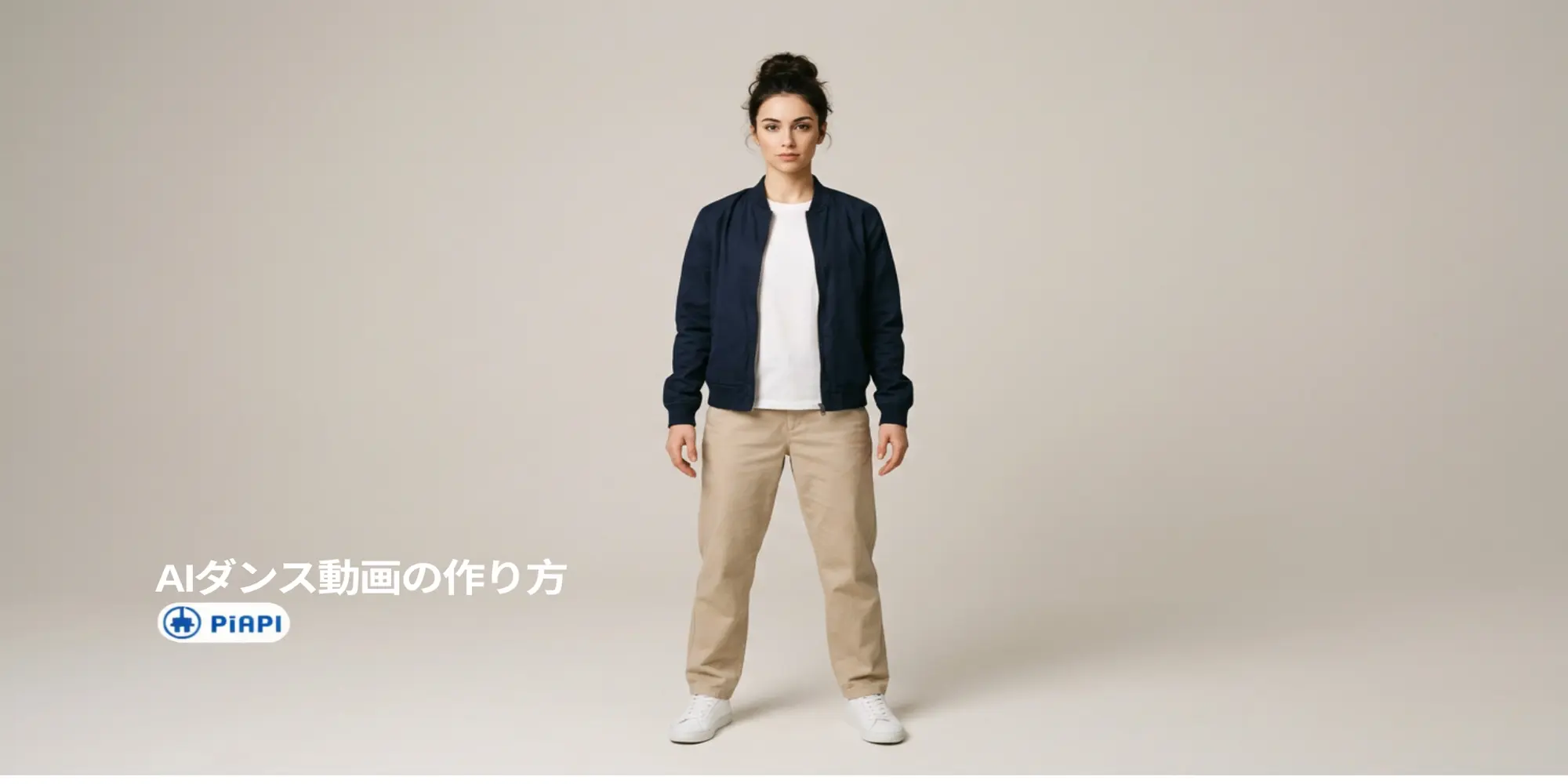
AI dance videos animate a person, avatar, or character image with a dance motion. The basic inputs are one subject image and either a built-in dance preset or a custom reference video.
The same motion can produce different results depending on the source composition and how clearly the hands and feet are visible. This guide explains how to make an AI dance video from one photo, choose a motion source, prepare the input image, and troubleshoot common problems using two original examples.
Key points: Start with a built-in preset for the quickest test. Use only reference videos you have permission to use. Choose a full-body image with visible limbs and open space around the subject. Change one variable at a time when troubleshooting.
What is an AI dance video?
Definition: An AI dance video is a generated video that applies movement from a preset or reference video to a still subject image. It lets a photo or character perform a dance without filming the subject or manually animating every frame.
The basic relationship is “subject image + motion = generated video.” The appearance mainly comes from the image, while the movement changes with the selected motion source. Review these inputs separately when diagnosing a result.
How to make an AI dance video from one photo
PiAPI's Kling AI Dance Generator uses Kling 2.6 Motion Control to apply dance motion to a still image. The workflow has five steps:
- Prepare the subject image: Choose an image with one person or character and as much of the full body visible as possible.
- Upload the image: The current playground accepts JPEG, JPG, and PNG images.
- Choose the dance motion: Select a built-in preset for a quick start or a custom reference video for a specific motion.
- Review the settings and generate: Check the available orientation, quality, and source-audio controls before submitting.
- Review the entire video: Watch the face, hands, feet, clothing, and framing from beginning to end. When retrying, change only the image, motion, or one setting so the difference is easier to judge.
Should you use a preset or a reference video?
Choose a preset for a quick test and a reference video when you need a specific movement. Both require a subject image, but their preparation and level of motion control differ.
| Comparison | Dance preset | Custom reference video |
|---|---|---|
| Required assets | Subject image | Subject image and a video you may use |
| Preparation | Minimal | A suitable reference clip is required |
| Motion source | Select from provided choices | Uploaded clip guides the motion |
| Best for | Fast prototypes and style comparisons | Trying specific choreography or movement |
For a first test, use a preset to check whether the source image works well with motion. Switch to a custom reference if the preset list does not contain the movement you need. For a broader tool comparison, see our guide to choosing an AI dance generator.
What makes a good input photo for AI dance?
A full-body image is usually easier to evaluate than a tightly cropped portrait because it reveals the body's position and the limbs. Check the following before uploading:
- Keep one main person or character in the image.
- Show the full body or most of it inside the frame.
- Make the face, torso, arms, hands, legs, and feet visible where possible.
- Avoid crossed limbs or hands and feet hidden by clothing or objects.
- Use a subject that is easy to distinguish from the background.
- Leave space above, below, and beside the subject for larger movements.
- Use a sharp image with a clearly readable starting pose.
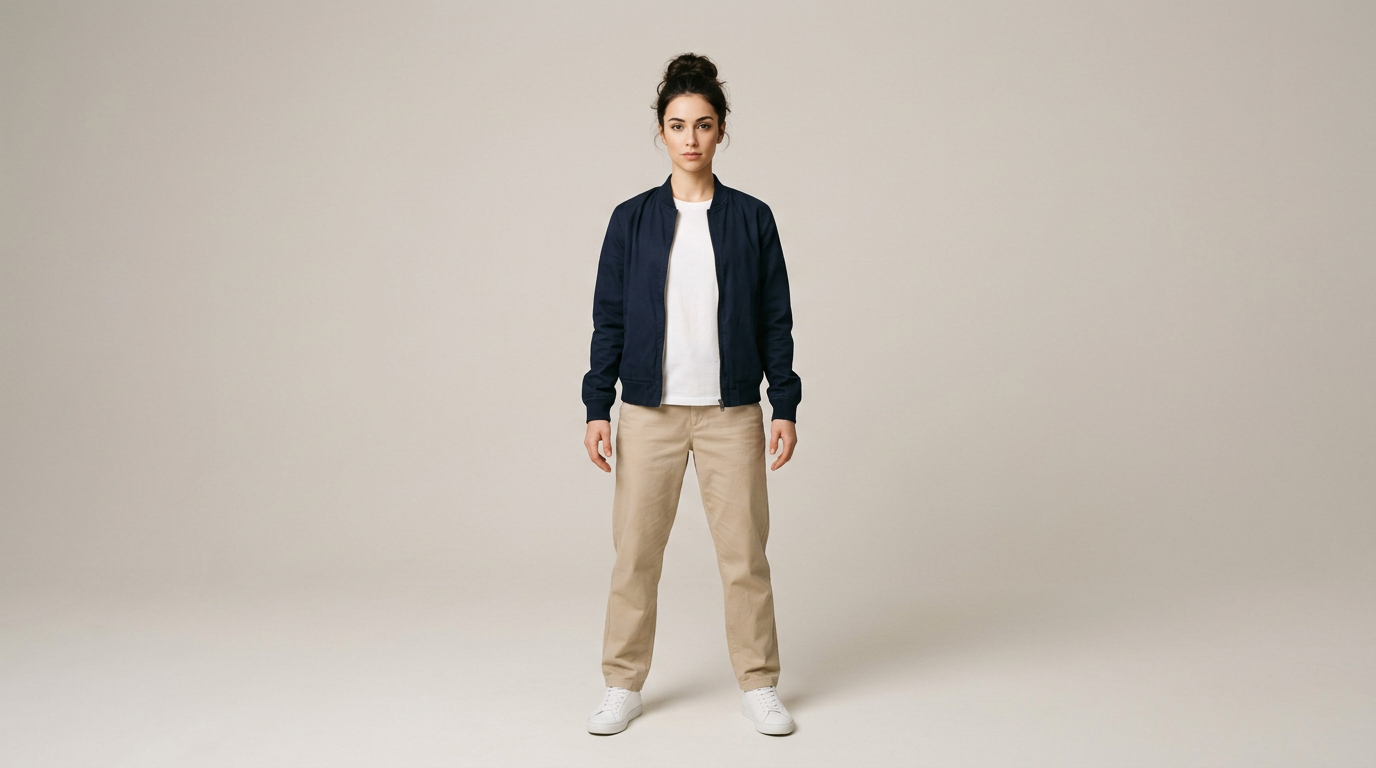
These checks do not guarantee a perfect result, but they make it easier to separate input problems such as hidden hands or insufficient framing from motion-related problems.
How to choose a custom reference video
PiAPI's playground supports custom reference-video uploads as well as built-in presets. This is useful for choreography that is not available in the preset list or a specific movement from an approved clip.
Choose a clip with one clearly visible dancer, the body and limbs inside the frame, and limited camera shake, cuts, and strong motion blur. Use only a video for which you have permission to generate and publish derivative output.
We did not generate a custom-reference result for this article, so this guide does not compare its output quality or motion accuracy with the presets.
Example: animating the same photo with Phonk Dance and Scuba Dance
Test conditions (July 23, 2026): We applied two built-in presets to the same input image. The supplied Phonk Dance output is 14.93 seconds and the Scuba Dance output is 7.67 seconds. Quality mode, orientation, task ID, cost, and retry count were not recorded.
Because the preset outputs have different durations, this is not a controlled performance benchmark. The examples show how we reviewed subject consistency, hands, feet, clothing, and framing.
Phonk Dance: a large-motion example that stays inside the frame
生成例:同じ入力画像にPhonk Danceプリセットを適用したAIダンス動画。
The Phonk Dance output includes sideways steps, raised arms, crouching, and forward movement. The face, hairstyle, navy jacket, white shirt, and beige trousers remain broadly consistent, and the full body stays inside the frame.
During faster hand movement, the fingertips briefly become less distinct. The source motion used inside the preset is not displayed, so we did not score exact choreography reproduction.
Scuba Dance: an example for reviewing expression and overlapping hands
生成例:同じ入力画像にScuba Danceプリセットを適用したAIダンス動画。
The Scuba Dance output includes forward gestures, crossed arms, sideways steps, and a low crouch. Clothing colors, hairstyle, body proportions, and the background remain broadly consistent, with no obvious breakdown in the legs or shoes.
The expression becomes more cheerful than the source image near the beginning. The hand shape also looks less clear where a hand overlaps the face or torso. Review expression, hand overlap, and framing throughout the complete output—not just the first seconds.
Why AI dance videos fail and what to try next
An unwanted result rarely proves one specific cause. Identify the most visible symptom, then change one input or setting in the next generation.
| Symptom | Possible cause | What to try next |
|---|---|---|
| Hands or feet look unstable | Limbs are hidden, motion is fast, or a hand overlaps the body | Use an image with clearer limbs or try another preset |
| Face or clothing changes | Subject is small, image is unclear, or there are many overlaps | Replace it with a sharper image containing one clear subject |
| Motion does not match the intent | The selected preset or reference differs from the intended movement | Change the motion source while keeping other settings fixed |
| Body leaves the frame | There is too little space around the subject | Use an image with more open space on every side |
| It is unclear which change helped | Several inputs or settings changed together | Change the image, motion, and settings one at a time |
This process is a diagnostic method, not a guarantee of improvement. Fast hand movement and body overlap can only be judged by playing the generated video from beginning to end.
Try PiAPI's Kling AI Dance Generator
PiAPI's Kling AI Dance Generator is a browser interface for Kling 2.6 Motion Control. Upload an image and select a dance preset or custom reference video to generate an AI dance video. Test the image and movement in a short demo, then continue to Kling 2.6 Motion Control or the Kling 2.6 API when you need a development workflow.
Frequently asked questions
AIダンス動画は写真1枚から作れますか?
はい。被写体の写真やキャラクター画像を1枚アップロードし、ダンスプリセットまたはカスタム参照動画を選んで生成できます。まずは、1人の全身と手足が見え、周囲に余白がある画像を用意すると確認しやすくなります。
参照動画は必ず必要ですか?
いいえ。組み込みのダンスプリセットを選べば、自分で参照動画を用意せずに試せます。特定の振り付けや動きを使いたい場合だけ、使用許可のあるカスタム参照動画をアップロードしてください。
AIダンス動画にはどんな写真が向いていますか?
主役が1体で、全身または体の大部分が写り、手足が見える鮮明な写真が向いています。背景がシンプルで、被写体の周囲に余白があると、生成後に動きや画面内の収まりを確認しやすくなります。
AIダンス動画で手や足が崩れるときはどうすればよいですか?
まず、元画像で手足が隠れたり、体と重なったりしていないか確認します。次に、手足が見える画像か、動きの異なるプリセットを試してください。比較するときは他の設定を変えず、1項目ずつ見直します。
人物以外のキャラクターでもAIダンス動画を作れますか?
キャラクター画像も入力できます。ただし、今回評価した例は人型の被写体1体のみです。キャラクターで試す場合も、顔、胴体、腕、脚の位置が分かりやすく、手足が隠れていない画像から始めると比較しやすくなります。
AIダンス動画は無料で試せますか?
記事確認時点(2026年7月23日)、PiAPIのKling AI Dance Generatorには5秒の無料デモが案内されています。無料枠や必要なアカウント、クレジットの条件は変更される可能性があるため、生成前に最新のプレイグラウンド表示を確認してください。
まとめ
AIダンス動画をすぐ試すならプリセット、特定の動きを使うならカスタム参照動画が基本です。どちらを選ぶ場合も、全身と手足が見える画像を用意し、生成後は顔、服装、手足、画面内の収まりを最後まで確認しましょう。
まずは同じ画像でプリセットを切り替えながら、求める雰囲気に近い動きを探してみてください。
写真1枚からダンス動画を試す
Kling AI Dance GeneratorでAIダンス動画を作る