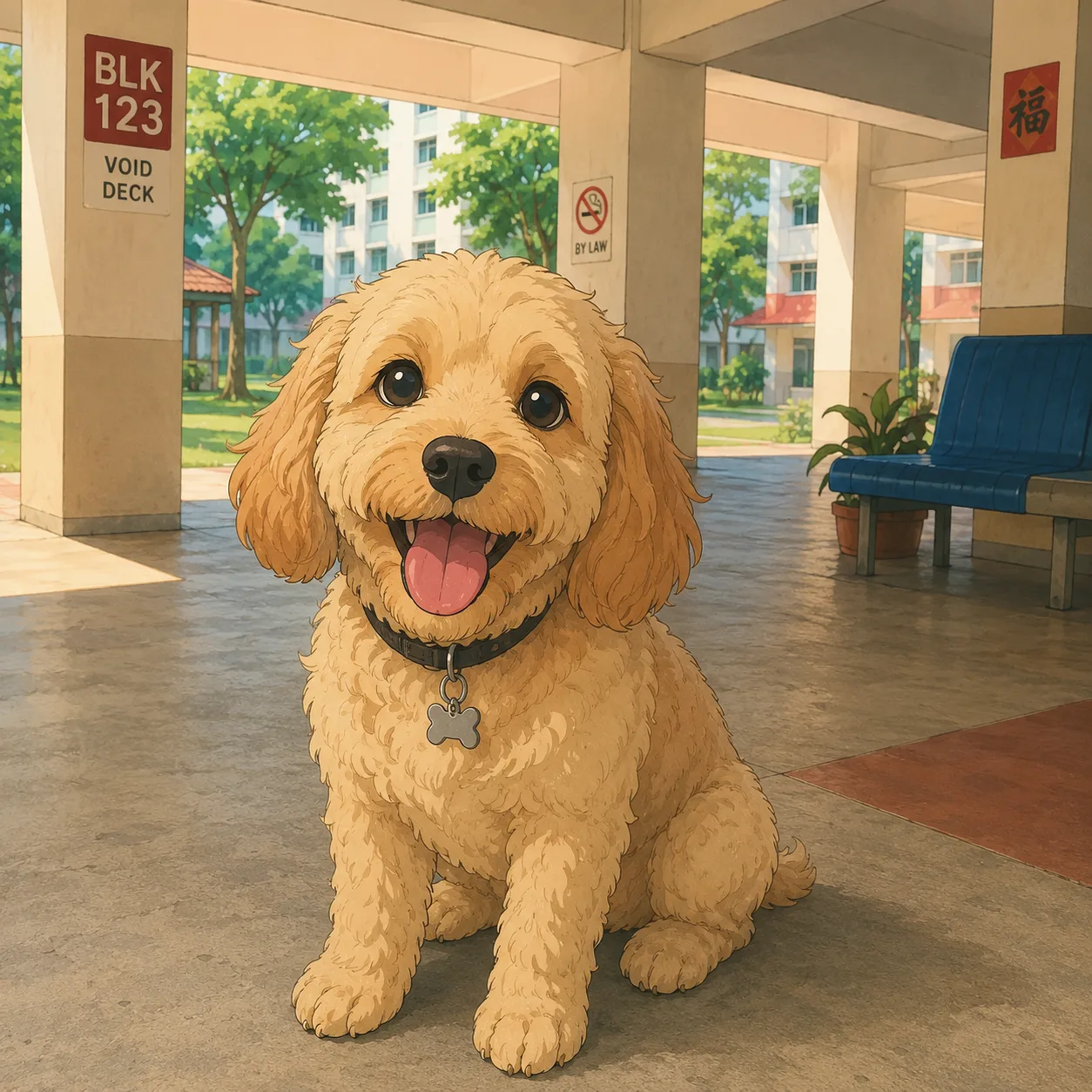
Photo to Image
ポートレートをアニメイラストに
人物の認識しやすさを保ちながら、柔らかい線、暖かい光、物語調の色を加えます。
写真を温かみのある手描き風アニメイラストに変換し、Ghibli-inspiredな物語感のある短いシネマティックシーンとしてアニメーション化できます。
Choose photo conversion or image animation. The style prompts are already preset.
Upload a photo and convert it into a Ghibli-style anime illustration.
Upload Files
Click or drag a file (JPEG, JPG, PNG)
Upload the image you want to convert into Ghibli-style anime.
Optional. Add details you want changed, emphasized, or removed from the photo.
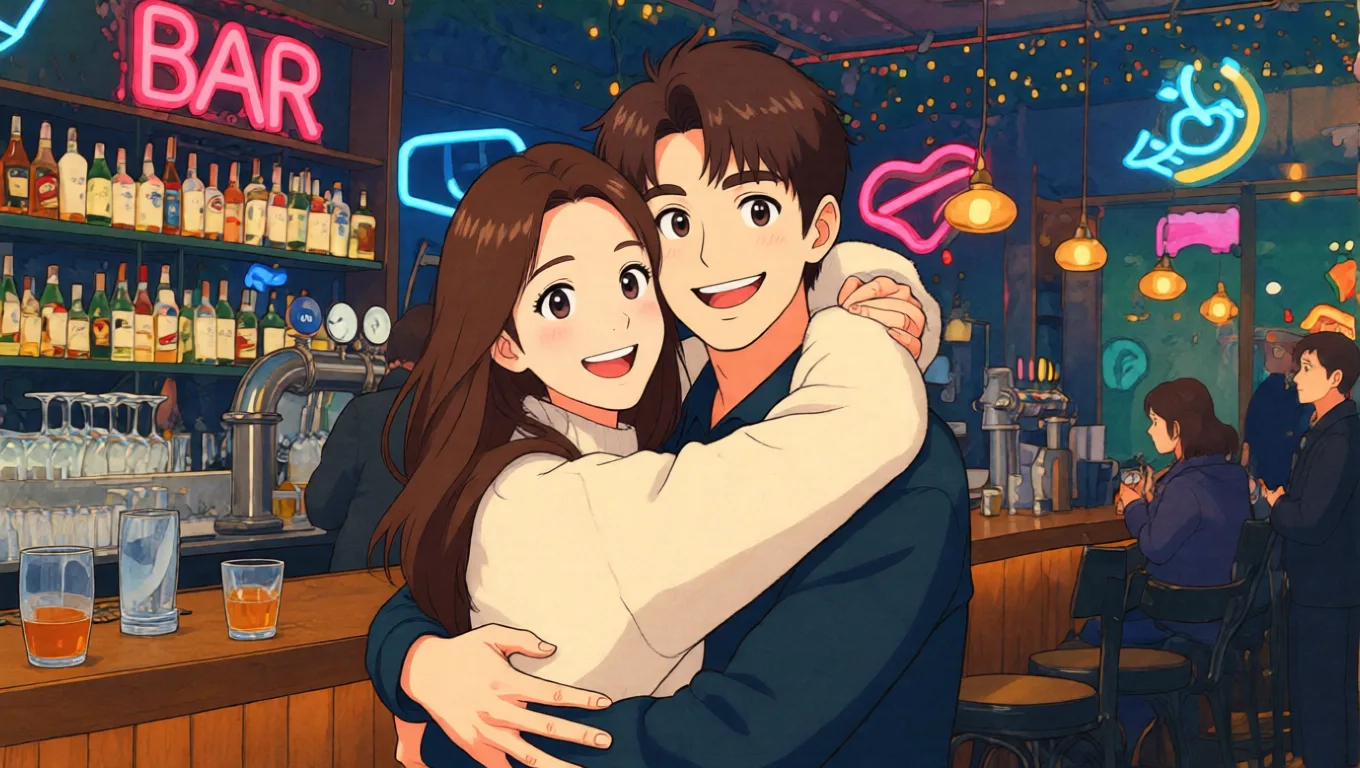
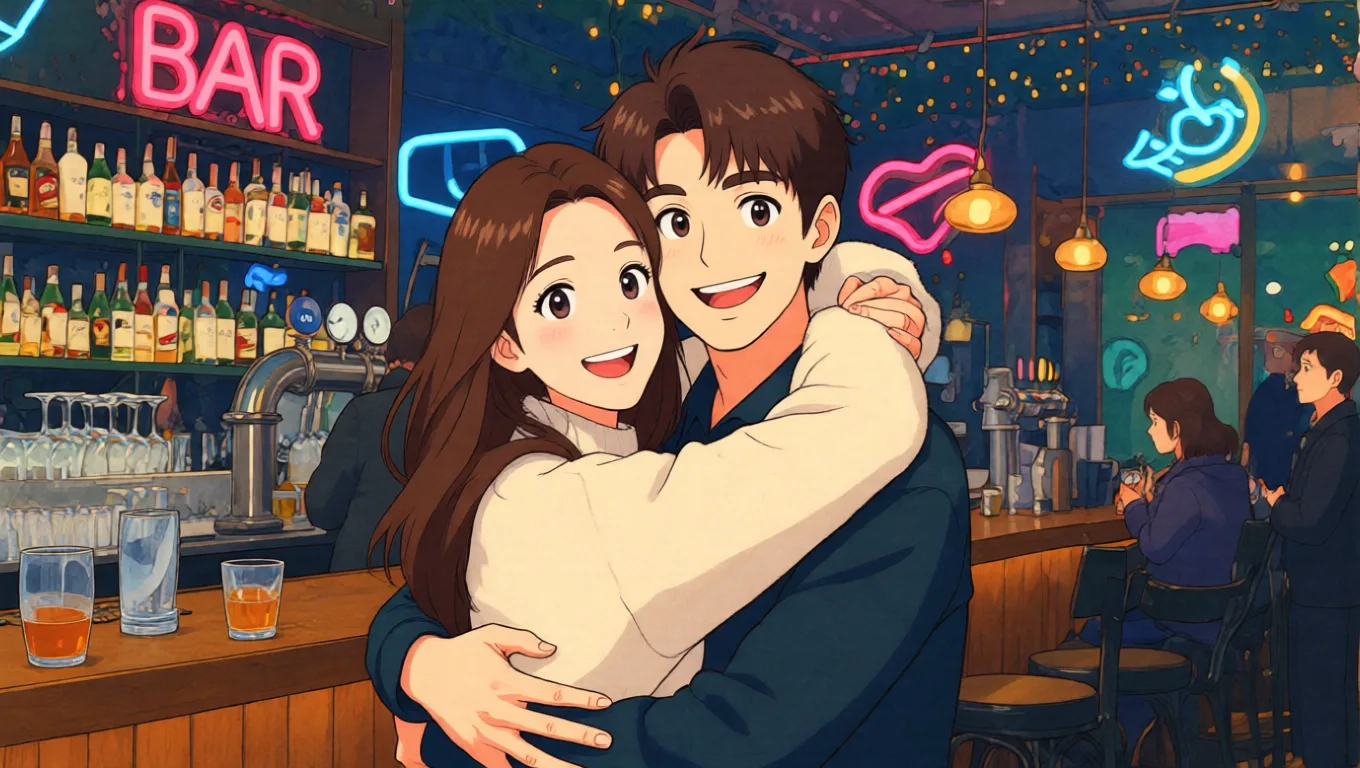
This shows preset sample previews. Sign in and click 'Generate image' to create your own.
クイック回答
Studio Ghibli style anime generatorは、アップロードした画像を、絵画的な背景、暖かい光、表情豊かな特徴、懐かしい物語調の色を持つGhibli-inspiredなアニメイラストへ変換するAIワークフローです。このページでは、まず写真を変換し、その完成画像を短いシーンとしてアニメーション化できます。
PiAPIはStudio Ghibliとは提携していません。この生成ツールは、Ghibli-inspiredなビジュアル表現、個人の創作実験、photo-to-animeワークフロー向けに設計されています。
短いアニメーションクリップを作る前に、まず認識しやすいアニメ風画像を作りたいphoto-firstユーザー向けです。
人物、ペット、カップル写真、旅行の思い出、部屋、商品
被写体とシーンを認識しやすく保ちたいクリエイター
使い方
The fastest workflow is photo first: upload one clear image, create a Ghibli-inspired still, then animate that still only if you need motion.
人物、ペット、商品、旅行写真など、被写体がはっきりした画像を1枚アップロードします。
Photo to Imageを選び、被写体と構図を保ちながらGhibli-inspiredなアニメイラストを作成します。
暖かい光、背景の整理、物語感の強化などが必要な場合は編集メモを追加します。
短いシネマティックなクリップが必要な場合は、生成した静止画をAnimate Imageモードで使用します。
例
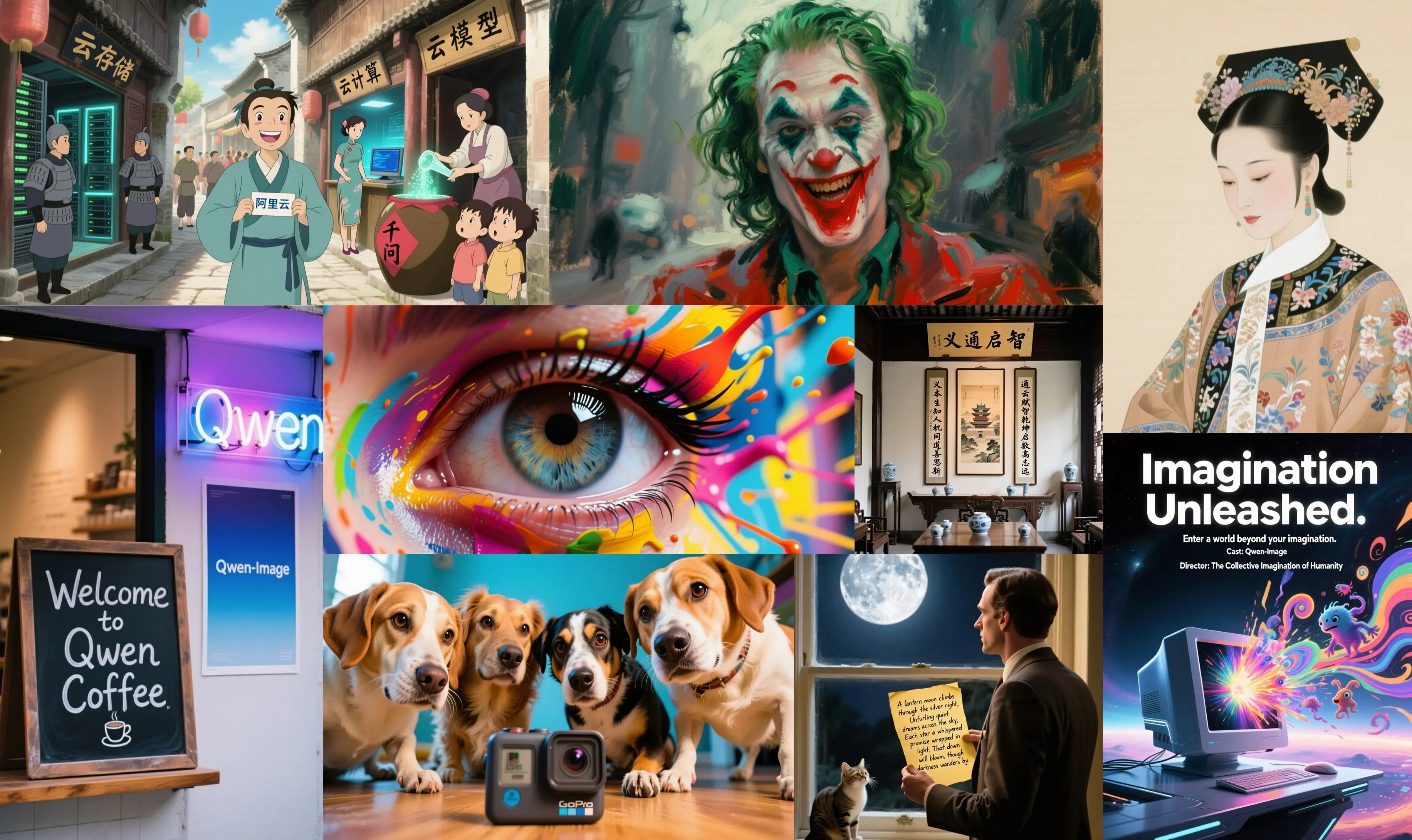
自分で作成する前に、photo-to-animeのアイデアや短いアニメーションのプレビューを確認できます。
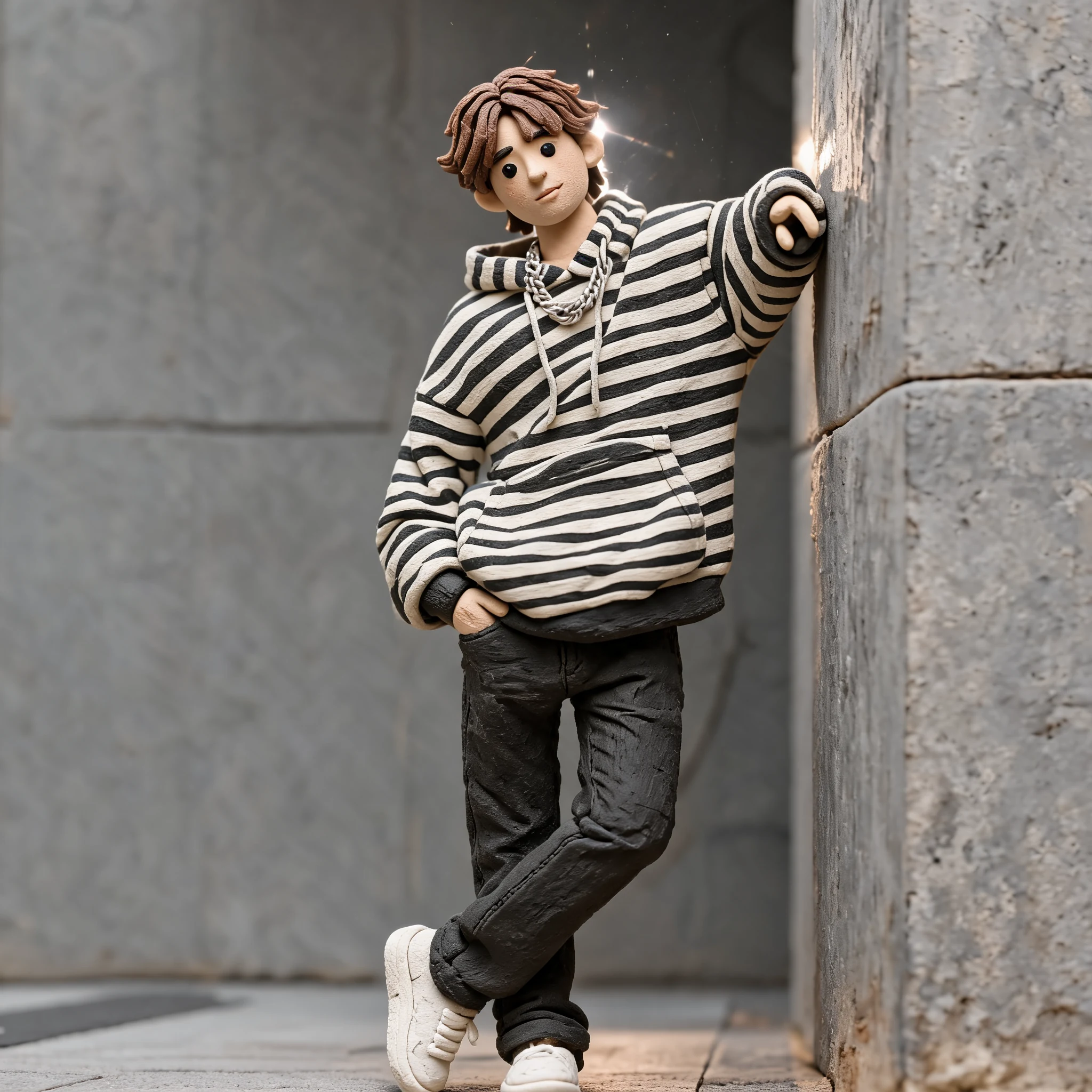
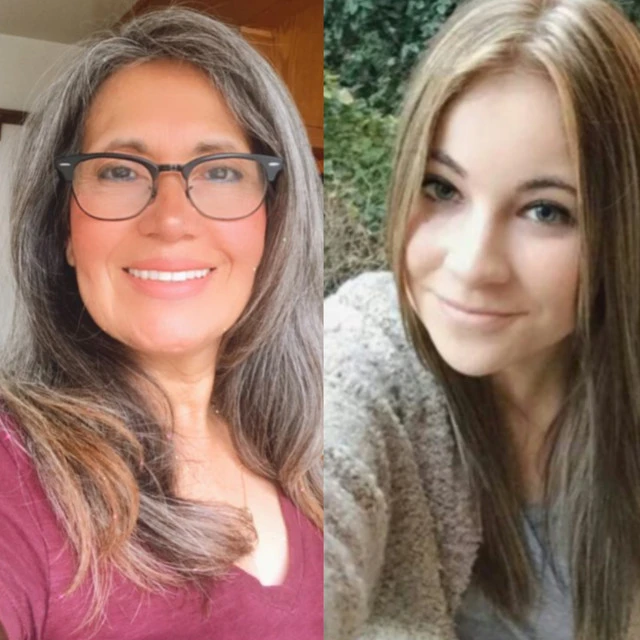
人物の認識しやすさを保ちながら、柔らかい線、暖かい光、物語調の色を加えます。
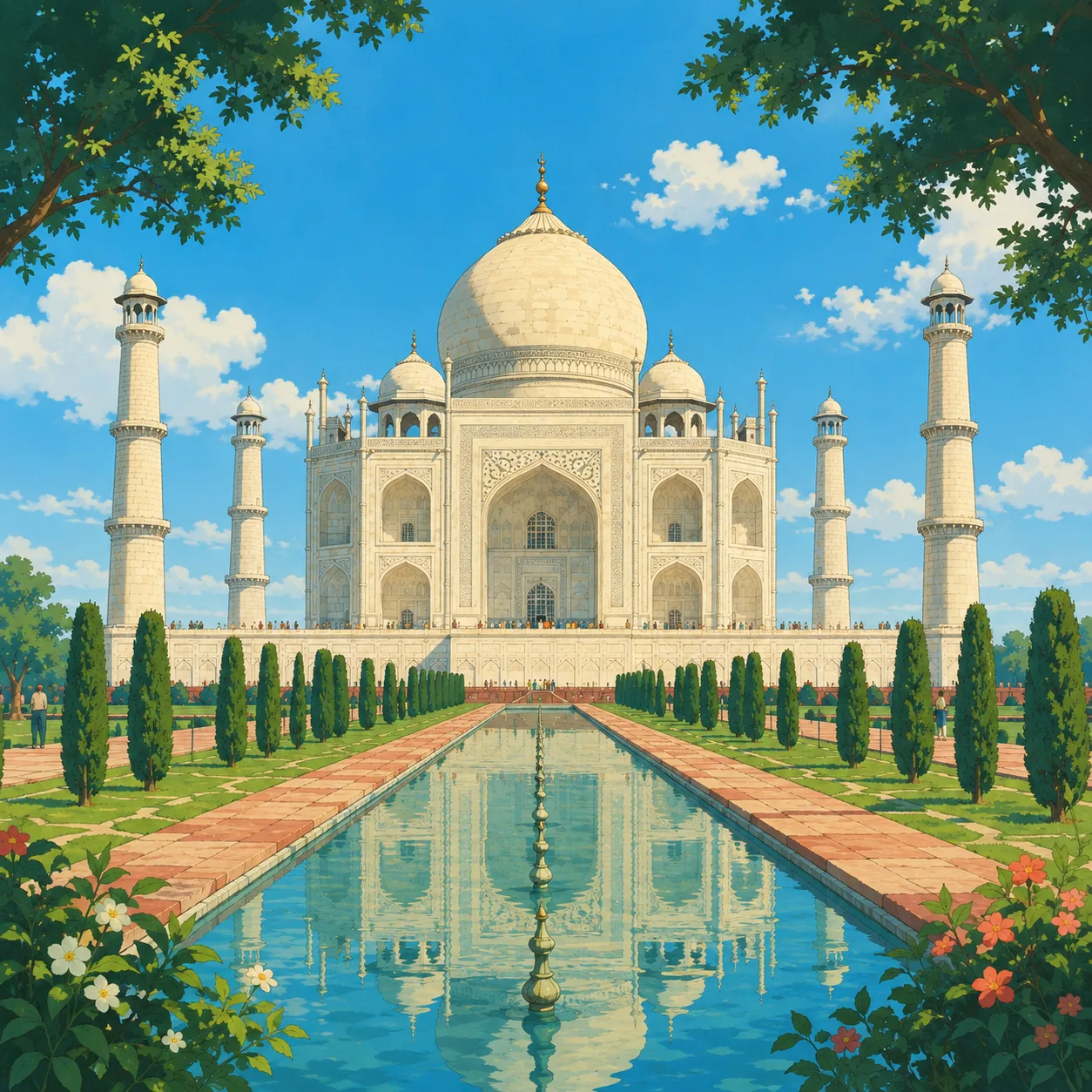
実写の風景を、懐かしい雰囲気を持つ絵画的なアニメ背景に変換します。
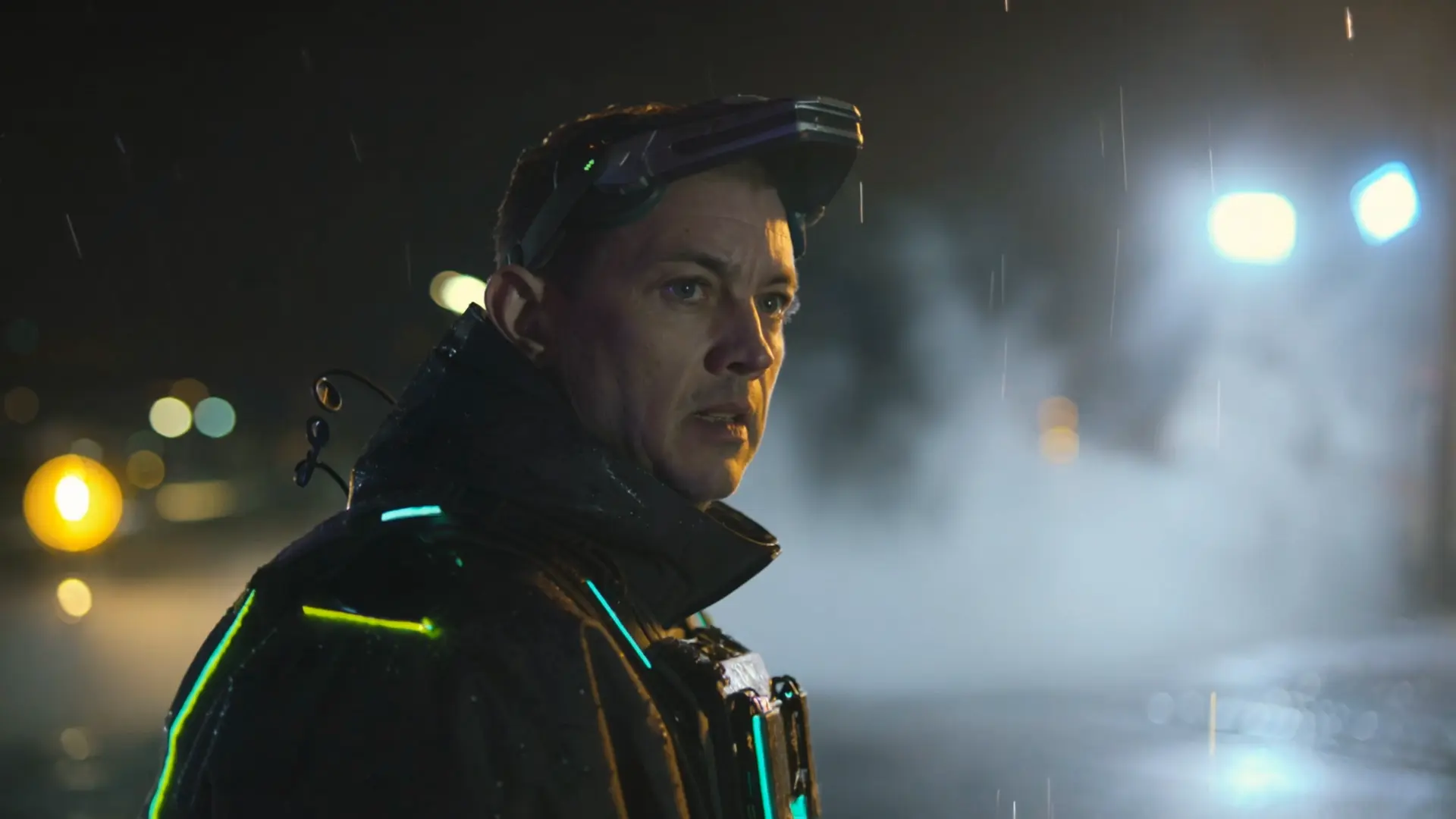
スタイル化された画像に、穏やかなカメラ動作、流れる雲、柔らかい風を追加します。
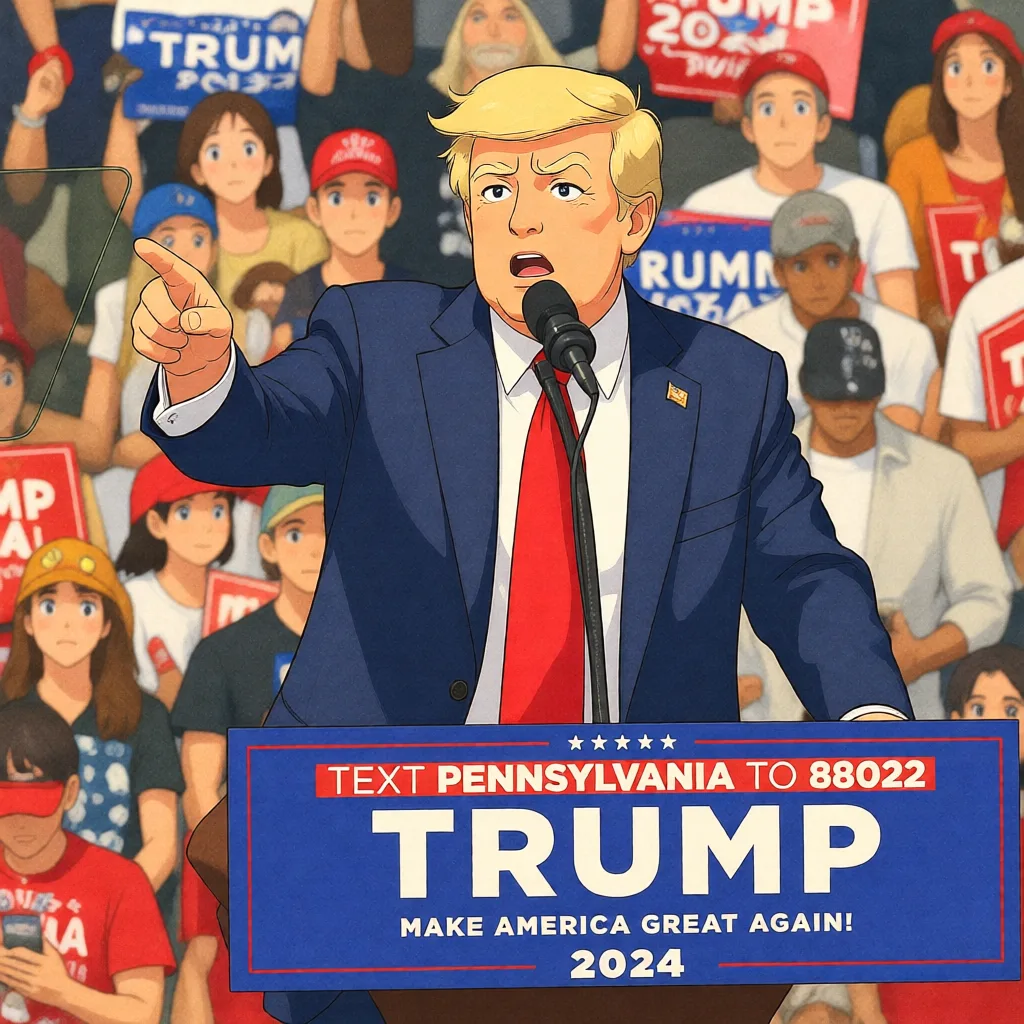
公共人物の画像を、ポーズとシーンを保ちながら手描き風アニメイラストに変換します。
モード
最終結果がイラストの場合は画像モードを使います。すでに1枚の画像があり、短いアニメーションにしたい場合は動画モードを使います。
ここから開始
ポートレート、ペット、カップル写真、旅行シーン、部屋、商品
Ghibli-styleの静止アニメイラスト
実用的なヒント
後でより安定した動画を作りたい場合は、まずこのモードを使います。
次にアニメーション化
生成済みまたはアップロード済みの1枚の画像を動かす
控えめな動きを持つ短いシネマティッククリップ
実用的なヒント
そよ風、カメラの寄り、雲、髪の動きなどのメモを追加します。
ワークフロー
人物、ペット、旅行写真、部屋、商品など、被写体がはっきりした画像から始めます。
まずPhoto to Imageを使います。被写体とシーンを保ちながら、一貫したアニメ調の静止画を作成できます。
変換したGhibli-inspired画像をImage to Videoに渡すことで、キャラクター、色、シーンの安定性を高めます。
そよ風、カメラの寄り、髪の動き、流れる雲などの動きメモを追加して動画を生成します。
通常の画像をそのままImage to Videoモードにアップロードできます。この場合Photo to Imageステップを省略するため、アニメーションがGhibliスタイルと完全には一致しない、または一貫性が弱く見えることがあります。必要に応じて動きのメモを追加し、再生成してください。
このページはすべてのテキスト・動画モードを網羅するものではありません。写真をアップロードし、スタイル化されたアニメ画像を作り、必要に応じてその画像を動かすという、ユーザーが最も使いやすい2つの流れに集中しています。
適した出力
1枚のアップロード画像から作成できる実用的なコンテンツです。
プロフィール画像
被写体がはっきりした画像で特に効果的です。
SNS投稿
被写体がはっきりした画像で特に効果的です。
ペットポートレート
被写体がはっきりした画像で特に効果的です。
カップル写真
被写体がはっきりした画像で特に効果的です。
旅行の思い出
被写体がはっきりした画像で特に効果的です。
物語コンセプト
被写体がはっきりした画像で特に効果的です。
短いシネマティッククリップ
被写体がはっきりした画像で特に効果的です。
クリエイターの実験
被写体がはっきりした画像で特に効果的です。
その他のツール
同じPiAPIツールコレクションから、画像や動画生成の別ワークフローも試せます。
Related Guides
Use these guides to improve still-image generation and animation consistency before creating your own result.
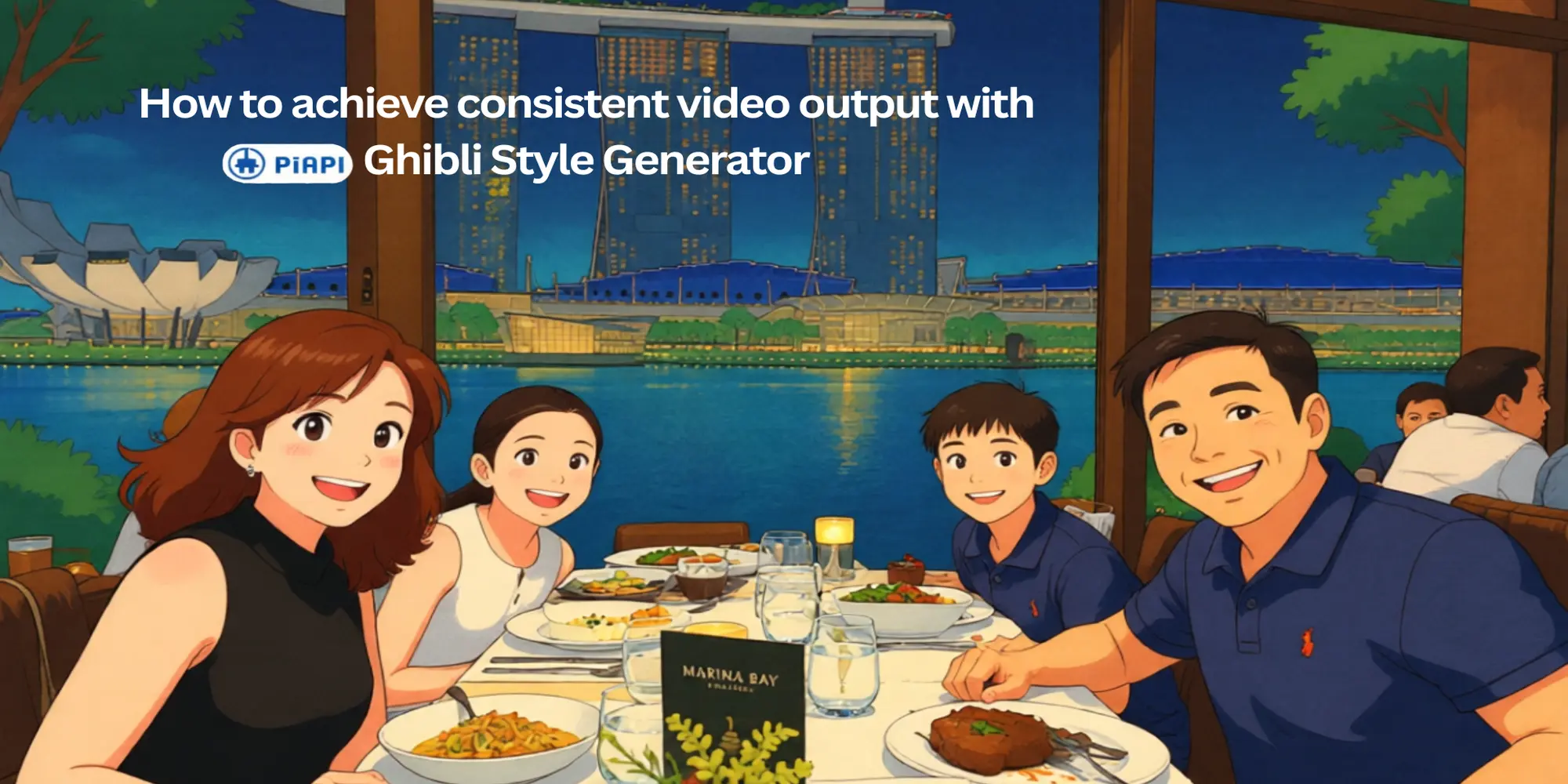
Blog Guide
Learn the photo-first workflow for turning Ghibli-style still images into more consistent cinematic videos.
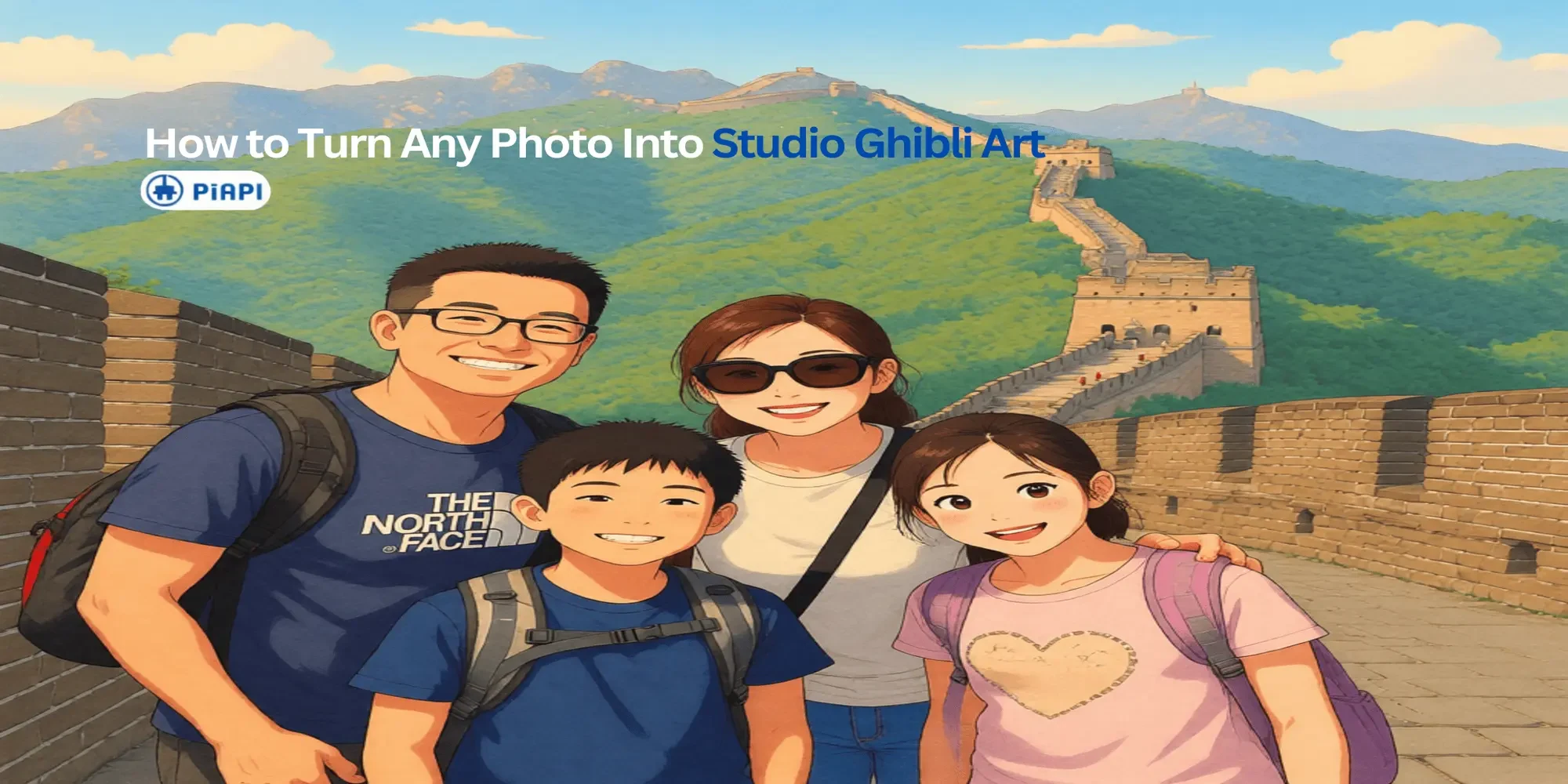
Blog Guide
See how to convert photos into Ghibli-style images, choose better source photos, and fix common AI image issues.
アップロードした写真や画像を、柔らかい色、表情豊かなキャラクター、絵画的な背景、懐かしい物語感を持つ手描き風アニメイラストへ変換するAIワークフローです。
はい。Photo to Ghibli Styleモードで画像を1枚アップロードすると、被写体、ポーズ、顔、服装、シーン構成を認識しやすく保ちながら変換します。
はい。Animate Ghibli Imageモードでは、アップロードまたは生成した1枚の画像を、穏やかな動き、暖かい光、流れる雲、控えめな背景モーションを持つ短いシネマティックアニメーションにできます。
この初期バージョンでは対応していません。ページは、人物写真、実写写真、共有しやすい結果により安定したimage-to-imageとimage-to-videoに集中しています。
いいえ。写真変換と画像アニメーションの両方にプリセットプロンプトが含まれています。任意で編集や動きの指示を追加できますが、標準ワークフローはアップロードから生成まで動作するように設計されています。