
Bilder hochskalieren: So erhöhen Sie die Auflösung
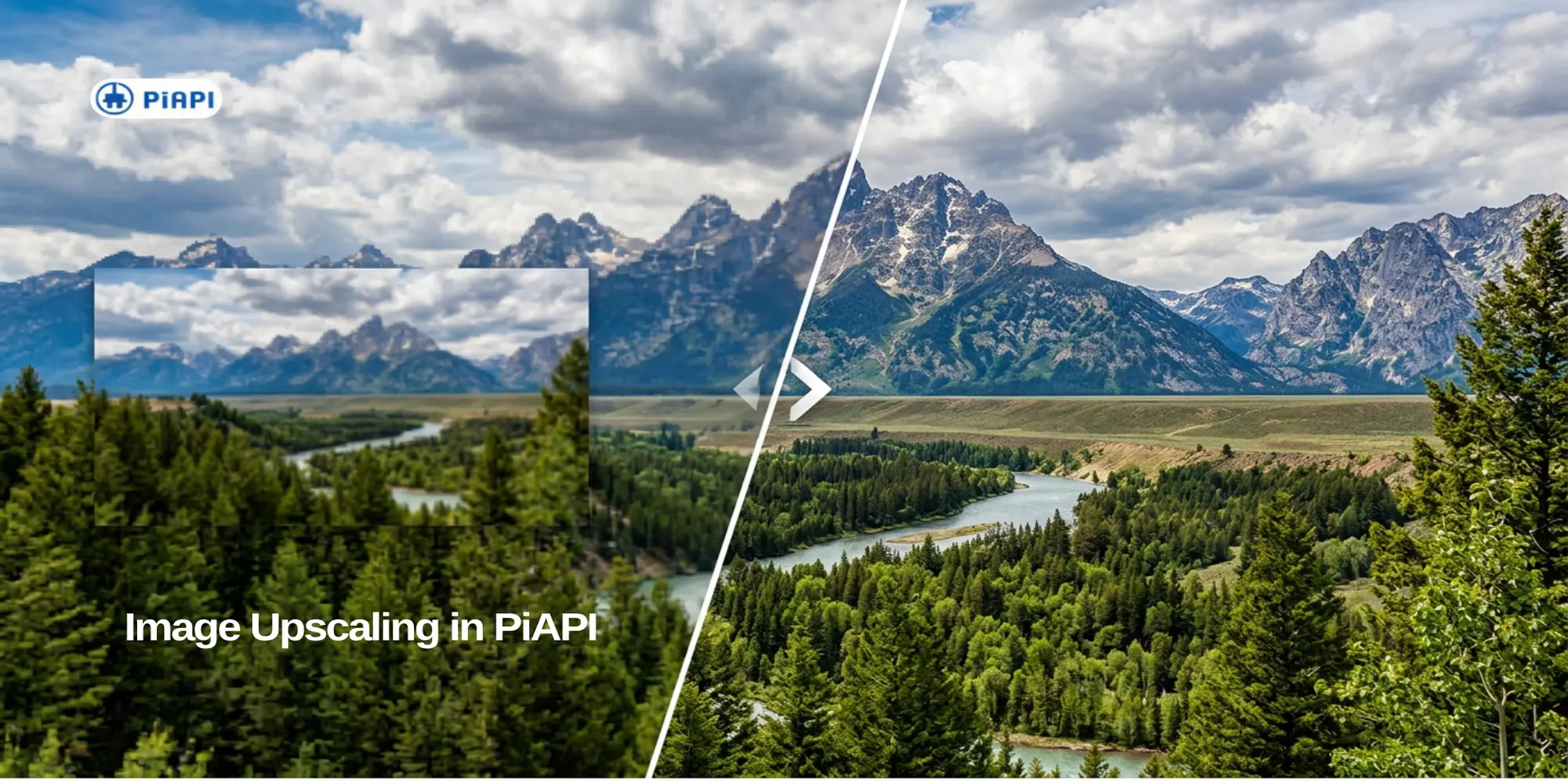
Bilder hochskalieren bedeutet, ihre Breite und Höhe in Pixeln zu vergrößern. Dadurch entsteht eine Datei mit höheren Abmessungen, die sich besser für größere digitale Layouts, Produktseiten, Präsentationen oder die weitere Bearbeitung eignen kann. Welcher Skalierungsfaktor sinnvoll ist, hängt von der Auflösung des Ausgangsbildes und der geplanten Verwendung ab.
Mit dem PiAPI Image Upscaler können Sie ein Bild um den Faktor 2x, 4x oder 8x vergrößern. Eine höhere Auflösung garantiert jedoch nicht automatisch mehr echte Bilddetails. Prüfen Sie das Ergebnis deshalb immer in der vorgesehenen Darstellungsgröße.
Kurz zusammengefasst
- Beim Hochskalieren werden Breite und Höhe eines Bildes erhöht.
- 2x, 4x und 8x wirken jeweils auf beide Bildabmessungen.
- Wählen Sie den niedrigsten Faktor, der die benötigte Zielgröße erreicht.
- Kontrollieren Sie nach der Bildvergrößerung besonders Kanten, Texturen und kleine Schriften.
Inhalt
- Was bedeutet Bild-Upscaling?
- Auflösung in drei Schritten erhöhen
- 2x, 4x oder 8x wählen
- Geeignete Anwendungsfälle
- Bildqualität kontrollieren
- Mehrere Bilder per API verarbeiten
- Häufige Fragen
Was bedeutet Bild-Upscaling?
Wenn Sie Bilder hochskalieren, erhöhen Sie deren Pixelmaße. Aus einem Bild mit einer bestimmten Breite und Höhe entsteht eine größere Ausgabedatei. Der Faktor wird auf beide Seiten angewendet: 2x verdoppelt Breite und Höhe, 4x vervierfacht sie und 8x verachtfacht sie.
Die gesamte Pixelzahl wächst entsprechend stärker. Bei 2x enthält die Ausgabe viermal so viele Pixel wie die Eingabe. Bei 4x sind es 16-mal so viele, bei 8x insgesamt 64-mal so viele Pixel. Diese Rechnung hilft, die benötigte Zielauflösung einzuschätzen.
Eine höhere Pixelzahl ist allerdings nicht dasselbe wie zusätzliche echte Motivinformation. Das Ergebnis hängt weiterhin davon ab, wie klar und sauber das Ausgangsbild ist.
So können Sie die Auflösung in drei Schritten erhöhen
Mit einem Bild-Upscaler lässt sich die Auflösung ohne komplizierte Bearbeitungsschritte anpassen:
- Bild hochladen: Öffnen Sie den Image Upscaler von PiAPI und wählen Sie das Bild aus, das Sie vergrößern möchten.
- Skalierungsfaktor festlegen: Wählen Sie 2x, 4x oder 8x passend zu den benötigten Ausgabeabmessungen.
- Ergebnis prüfen: Starten Sie die Verarbeitung und kontrollieren Sie die vergrößerte Datei in der Größe, in der sie später eingesetzt werden soll.
Berechnen Sie die Zielmaße möglichst vorab. Soll eine Bildseite beispielsweise eine bestimmte Pixelbreite erreichen, genügt häufig ein kleinerer Faktor. So vermeiden Sie unnötig große Dateien und können schneller beurteilen, ob die Bildauflösung für den geplanten Einsatz ausreicht.
2x, 4x oder 8x: Welcher Faktor passt?
Der größte Faktor ist nicht automatisch die beste Wahl. Entscheidend ist, wie groß die Ausgabedatei tatsächlich sein muss.
| Faktor | Geeignet für | Worauf Sie achten sollten |
|---|---|---|
| 2x | Moderate Vergrößerungen und digitale Inhalte | Reicht oft aus, wenn das Ausgangsbild bereits nahe an der Zielgröße liegt |
| 4x | Größere Layouts, Präsentationen oder Produktbilder | Kleine Schriften, Kanten und feine Strukturen nach der Verarbeitung prüfen |
| 8x | Sehr große Ausgabeabmessungen oder spezielle Workflows | Grenzen des Ausgangsbildes können bei starker Vergrößerung deutlicher sichtbar werden |
Wenn Sie ein Bild auf 4K hochskalieren möchten, vergleichen Sie die vorhandenen Pixelmaße mit der benötigten Zielauflösung. „4K“ ist nicht automatisch gleichbedeutend mit dem Faktor 4x.
Eine Bildvergrößerung ist sinnvoll, wenn eine vorhandene Datei für ihren nächsten Einsatz zu klein ist. Das betrifft beispielsweise Produktbilder für einen Online-Shop, Grafiken für Präsentationen, Marketingmaterialien oder Illustrationen, die in einem größeren Layout verwendet werden sollen.
Auch für den Druck kann eine höhere Auflösung nötig sein. Ob die Datei geeignet ist, hängt zusätzlich vom Endformat und den Anforderungen des Druckdienstleisters ab.
Für Webseiten sollten Abmessungen und Dateigröße zur tatsächlichen Darstellung passen.
Was sollten Sie bei der Bildqualität beachten?
Beginnen Sie mit einer klaren Ausgangsdatei. Starke Kompression, Unschärfe oder bereits sichtbare Artefakte können bei einer Vergrößerung auffälliger werden. Prüfen Sie deshalb nach dem Hochskalieren insbesondere Konturen, kleine Texte, Gesichter, gleichmäßige Flächen und feine Muster.
Die Aussage „Bilder vergrößern ohne Qualitätsverlust“ sollte immer im Zusammenhang mit dem Ausgangsmaterial betrachtet werden. Höhere Abmessungen bedeuten nicht automatisch, dass neue echte Details entstehen. Praktisch ist daher meist der niedrigste Skalierungsfaktor, der die erforderliche Zielgröße erreicht und in der finalen Ansicht sauber wirkt.
Mehrere Bilder mit einer Upscaling-API verarbeiten
Für einzelne Dateien ist ein Online-Tool oft der direkteste Weg. Wenn Sie regelmäßig viele Bilder hochskalieren oder die Verarbeitung in ein Produkt integrieren möchten, ist eine Upscaling-API sinnvoller. Sie kann wiederkehrende Abläufe in E-Commerce-Katalogen, Medienbibliotheken oder SaaS-Anwendungen vereinheitlichen.
PiAPI stellt dafür den Clean & Upscale Workspace bereit. Prüfen Sie vor der Integration die aktuellen API-Parameter, Eingabeanforderungen und Preise, damit der Workflow zu Ihrem Bildvolumen und den benötigten Ausgabegrößen passt.
Häufige Fragen zum Hochskalieren von Bildern
Was bedeutet Hochskalieren?
Beim Hochskalieren werden Breite und Höhe eines Bildes in Pixeln erhöht. Ein Faktor von 2x verdoppelt beide Abmessungen, während 4x oder 8x entsprechend größere Ausgaben erzeugen. Das Bild lässt sich dadurch in größeren Layouts verwenden, sollte aber anschließend auf sichtbare Qualitätsprobleme geprüft werden.
Kann man Bilder ohne Qualitätsverlust vergrößern?
Eine größere Pixelzahl garantiert keine verlustfreie Bildverbesserung. Wie sauber das Ergebnis wirkt, hängt vor allem von der Ausgangsdatei, dem gewählten Faktor und der späteren Darstellungsgröße ab. Verwenden Sie eine möglichst klare Vorlage und kontrollieren Sie Kanten, Schriften, Texturen und Kompressionsartefakte nach der Verarbeitung.
Wann sollte man 2x, 4x oder 8x wählen?
Wählen Sie 2x für eine moderate Vergrößerung, 4x für deutlich größere Abmessungen und 8x nur dann, wenn der Ziel-Workflow diese Größe tatsächlich benötigt. Berechnen Sie vorher die gewünschte Breite und Höhe. Der niedrigste ausreichende Faktor hält die Ausgabe überschaubar und erleichtert die Qualitätskontrolle.
Kann man mehrere Bilder per API hochskalieren?
Ja. Mit einer Upscaling-API lassen sich Bilder programmgesteuert verarbeiten, statt jede Datei einzeln über ein Online-Tool zu bearbeiten. Typische Einsatzbereiche sind Produktkataloge, Medienplattformen und automatisierte Asset-Pipelines. Prüfen Sie vorab die aktuellen API-Anforderungen und die Abrechnung.
Auflösung mit PiAPI erhöhen
Bestimmen Sie zuerst die benötigten Zielabmessungen und wählen Sie anschließend 2x, 4x oder 8x. Prüfen Sie die Ausgabe in ihrem tatsächlichen Einsatzkontext, statt nur auf die größere Pixelzahl zu achten.
Öffnen Sie den PiAPI Image Upscaler, laden Sie Ihr Bild hoch und wählen Sie den passenden Skalierungsfaktor. Für wiederkehrende Workflows steht zusätzlich die Upscaling-API im Clean & Upscale Workspace zur Verfügung.